

免费简单的图床搭建教程
3 min read
image from airfish 空气鱼
本文是基于picgo软件+github的仓库的图床搭建教程,纯新手向,并完全免费,下面是具体指引步骤。
1.下载picgo
访问picgo Docs文档,点击download后跳转github releases,根据你的电脑系统选择对应的版本下载即可。 以windows为例,选择自己电脑配置对应的版本,点击下载并安装即可。
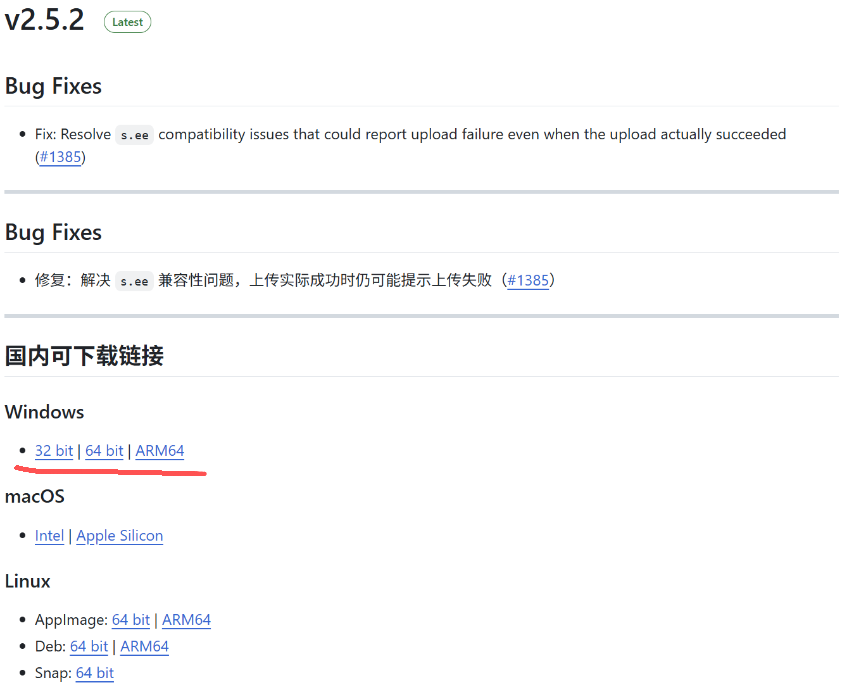
如果不知道自己电脑是什么配置,可以打开控制面板(win是左下角的图标),点击系统,查看电脑配置即可。

2.github仓库搭建
- 在github上新创建一个仓库,仓库访问权限设置为public。
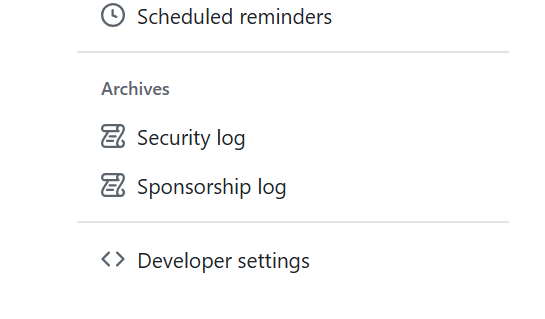
- 配置Access Token。 点击github右上角的头像,进入setting,左侧栏目拉到最下后选择Developer settings。
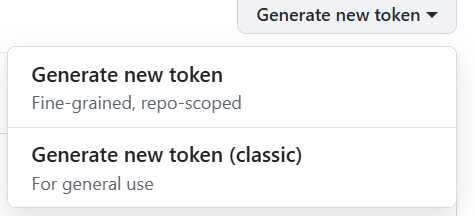
继续在左侧选择Personal access tokens下的tokens(classic),点击Generate new token(classic)。
note随便填,Expiration则是这个token到期的时间,根据自己的需求设置即可。
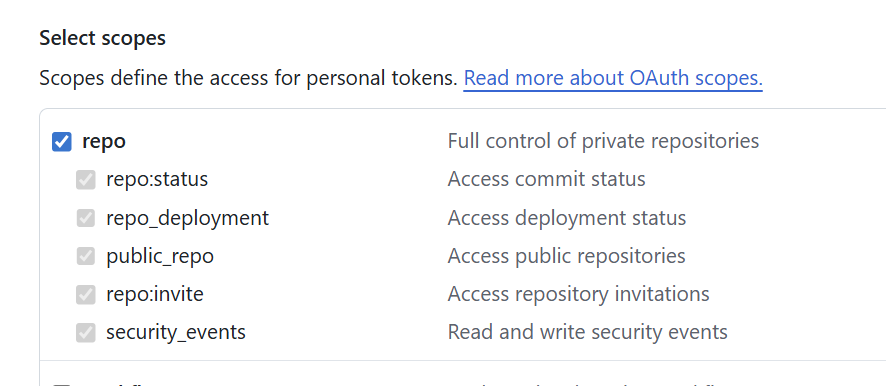
将repo权限勾选上,点击Generate token即创建成功。(创建完成之后记得保存密码,这个只会出现一次,忘记了下次就要重新创建。)
3.配置picgo
打开picgo,左侧栏选择图床设置,找到Github,点击+号创建一个新的图床。
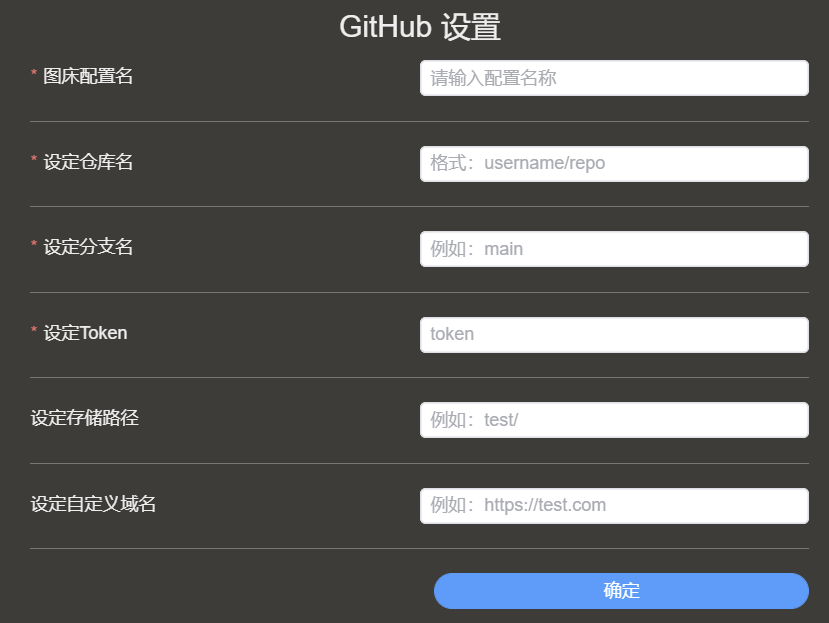
按照顺序填入:
- 图床名称:随便填,比如“github图床”
- 仓库名:就是你刚才创建的那个仓库的名字,但注意需要如下格式:github用户名/仓库名,比如:jxy/image
- 分支名:一般是main
- Token:就是你刚才创建的那个token
创建完成后将这个图床设置为默认图床,之后可在上传区进行测试。
4.和markdown编辑器关联
这里我以Obsidian为例,其他编辑器请自行寻找方案。(附上一个Typora的教程)
- 在Obsidian中进入设置,选择第三方插件后,搜索image auto upload安装并启用。

- 进入image auto upload的设置,勾选剪切板自动上传,默认上传器选择Picgo(app),之后上传接口根据Picgo中设置的端口进行配置。
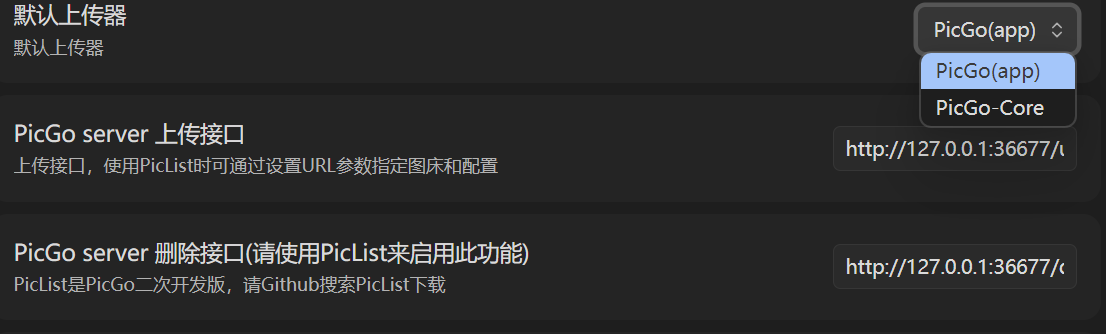
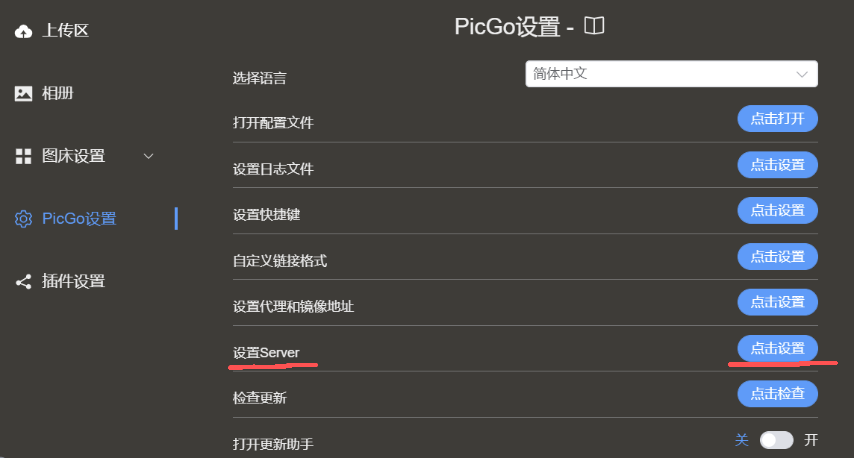
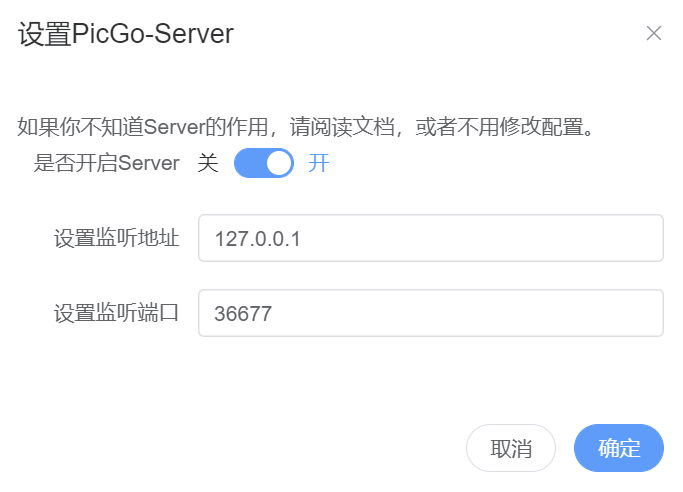
如果之前没有改动过,直接复制如下端口来配置即可。
上传接口:http://127.0.0.1:36677/upload
删除接口:http://127.0.0.1:36677/delete
之后的图片直接粘贴到Obsidian中后便会自动上传图床并转化为链接形式。