


Astro+Vercel+Supabase部署Waline评论区教程
在为纯静态博客添加评论系统时,Waline 是一个极其优秀的选择。但随着各大云服务商的底层架构升级(如 IPv6 普及、LeanCloud 免费版停服),市面上绝大多数旧教程已经失效,甚至会让你踩入无法启动的死胡同。
本文基于最新环境,采用 Astro (前端) + Vercel (后端 API) + Supabase (PostgreSQL 数据金库) 架构,为你提供一份扫清所有障碍的“保姆级”部署教程。不仅包含完整的后端配置,还附带了完美适配极简博客的前端定制代码。
阶段一:搭建 Supabase 数据金库
Waline 官方以前主推 LeanCloud,但现在 PostgreSQL 才是更稳定长久的选择,我们将使用全免费的 Supabase。
- 创建数据库 注册并登录 Supabase,点击 New Project。
填写项目名称,设置一个包含大小写和数字的强密码(记录好,后面要用)。
地区建议选择距离你用户群近的地方(如 Tokyo)。等待几分钟让数据库初始化完成。
- 手动初始化数据表
Waline 针对 PostgreSQL 不会自动建表。如果跳过这一步,后端启动时会报 500: relation "wl_users" does not exist。
在浏览器新开标签页,访问 Waline 官方的建表 SQL 脚本。
复制该网页内的所有 SQL 代码(都以CREATE开头的)。
回到 Supabase,点击左侧导航栏的 SQL Editor,跳转后将刚才复制的SQL代码全部粘贴后点击右下角的run。
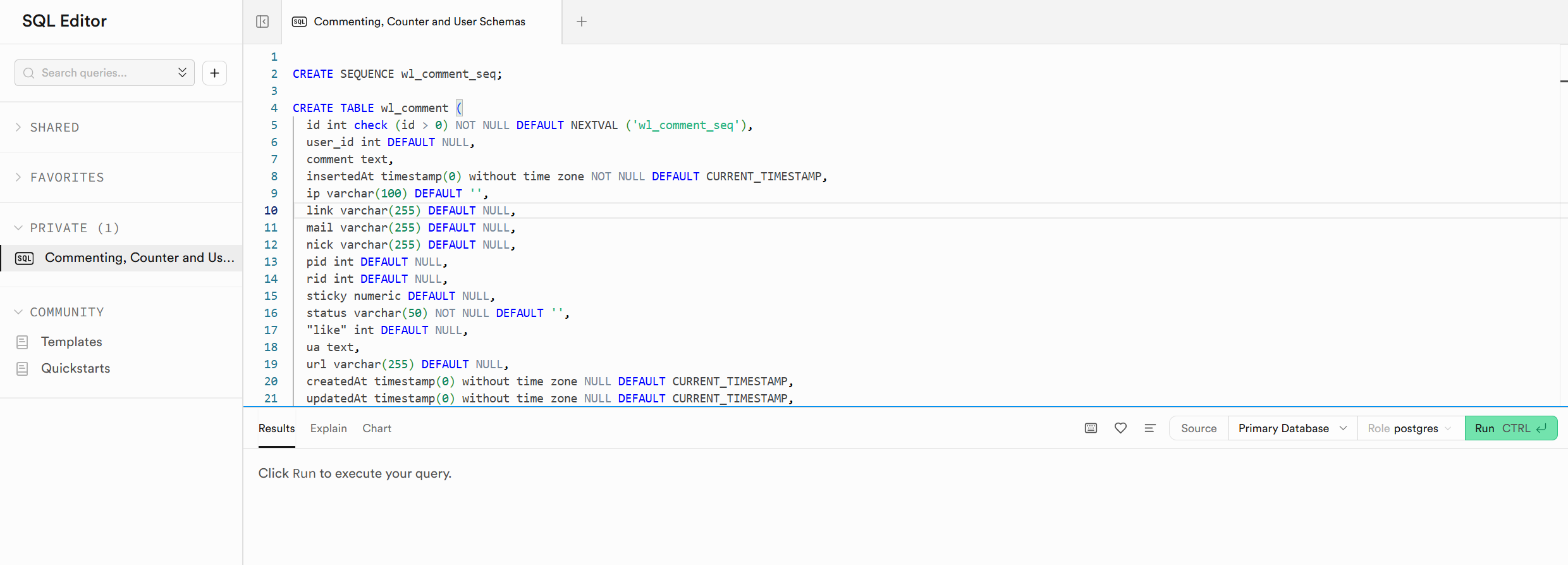
提示 Success 即代表建表完成!
- 开启连接池(解决 IPv4 / IPv6 冲突)
Supabase 最近全面升级了 IPv6,但 Vercel 的 Serverless 环境目前只认 IPv4,直接连接会导致 500: getaddrinfo ENOTFOUND 错误。
在 Supabase 控制台主页上方的栏目条点击最右侧的Connect。

找到 Method 选项,将默认的 Direct connection 修改为 Transaction pooler。
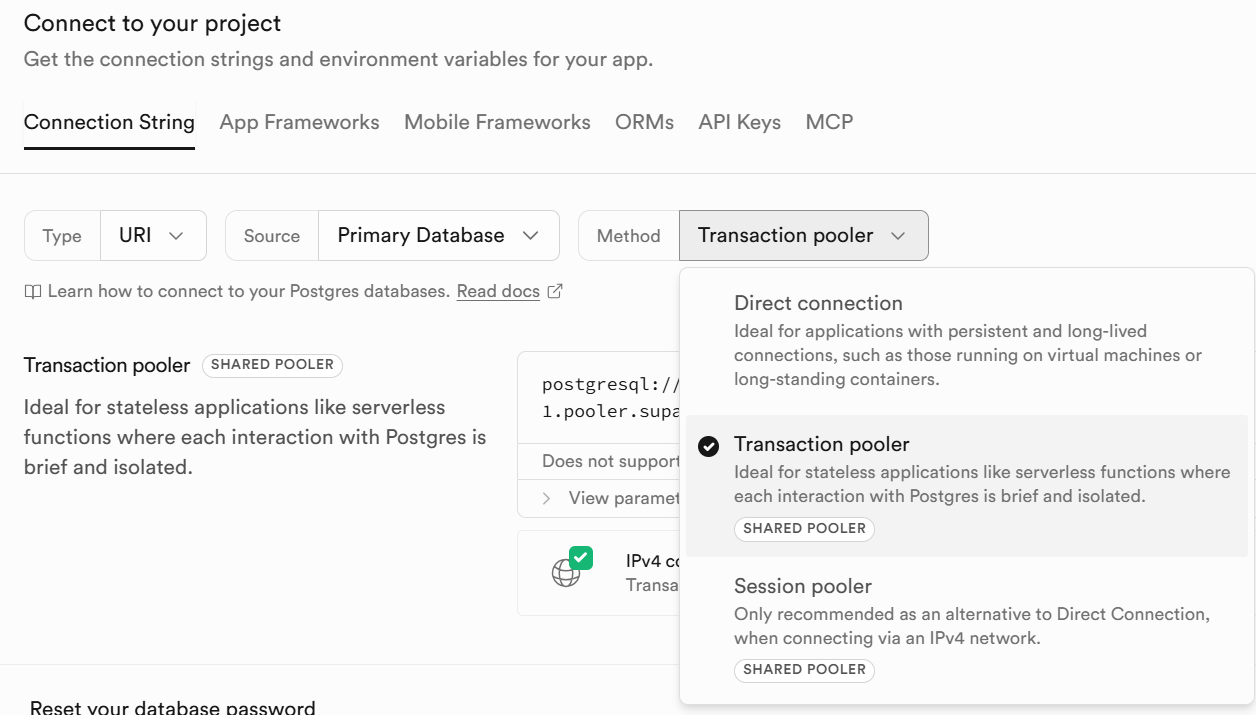
此时下方的连接地址会刷新,后续步骤需要用到新地址中的信息。
阶段二:部署 Vercel 后端(收发室)
我们将后端部署在 Vercel 上,作为前端网页和数据库之间的桥梁。
- 导入代码
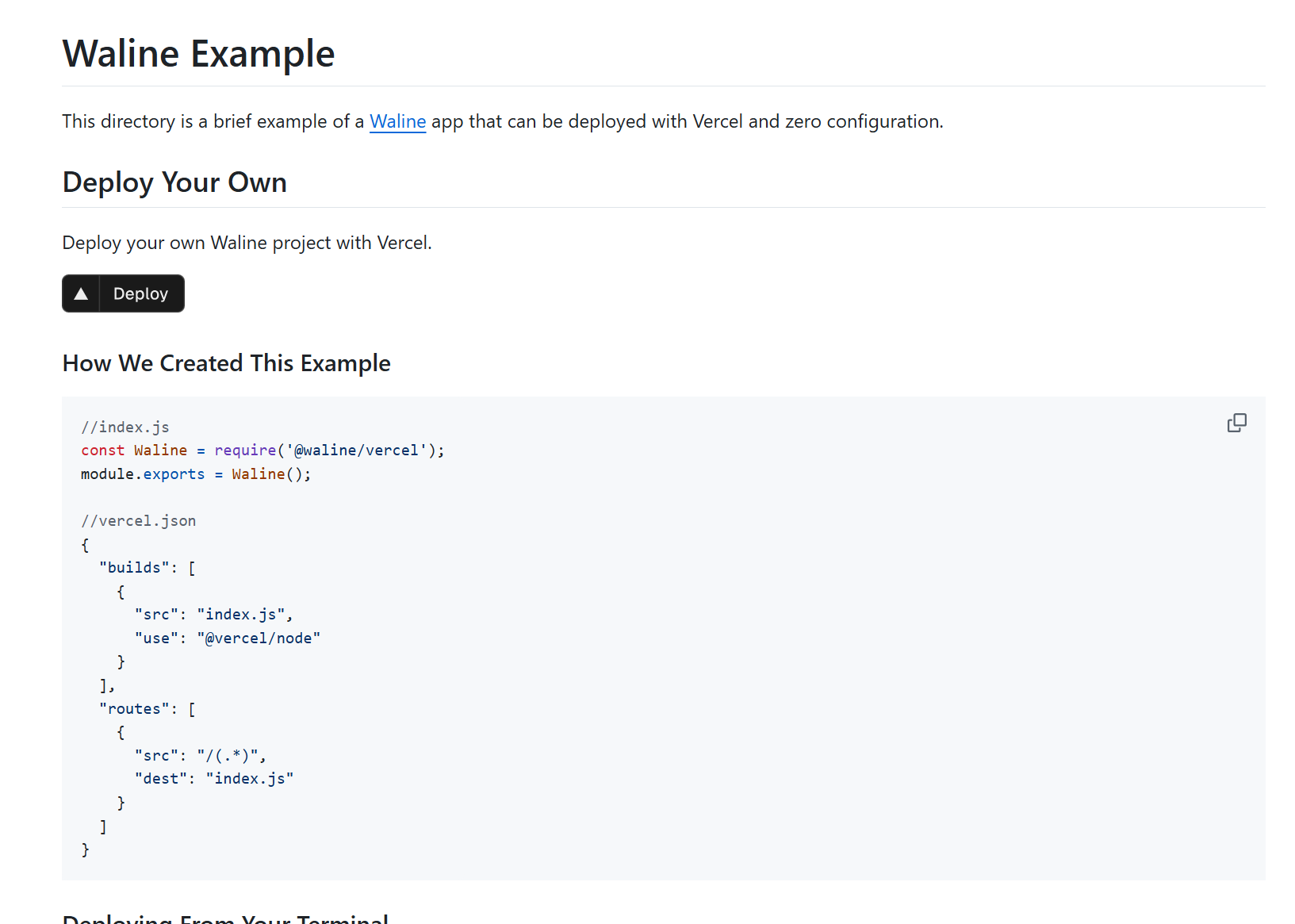
进入waline的github网站后点击下方图片中的Deploy,为其在你的 GitHub 中创建一个私有仓库(比如命名为 waline-comment-api)。
- 拆解配置环境变量
很多教程让你直接填 DATABASE_URL,这在 Waline + PostgreSQL 的组合里行不通,在 Vercel 的 Environment Variables(环境变量) 页面,你必须手动拆分并添加以下 7 个变量(这部分如有不清楚value应该填的内容直接问AI就好):
| NAME (变量名) | VALUE (变量值) | 备注 |
|---|---|---|
PG_HOST | aws-x-xxx.pooler.supabase.com | 第一阶段最后获取的连接池主机名 |
PG_PORT | 6543 | 连接池专属端口 |
PG_USER | postgres.xxx… | 第一阶段获取的带后缀的用户名 |
PG_PASSWORD | 你的数据库密码 | 创建项目时设置的密码(去除两端方括号) |
PG_DB | postgres | 默认填 postgres 即可 |
PG_SSL | true | 必填! Supabase 强制要求开启 SSL 才能连接 |
JWT_TOKEN | 随便键盘打一串长字符 | 用于管理员登录凭证加密,越乱越安全 |
从vercel项目页面左侧进入Settings,然后点击Environment Variables,在右侧界面右上角点击Add Environment Variable将上述七个环境变量都添加。
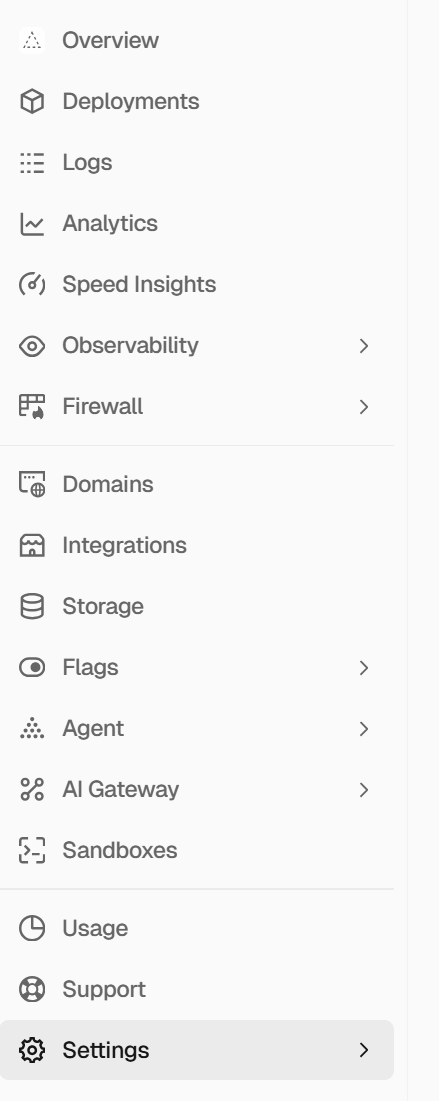
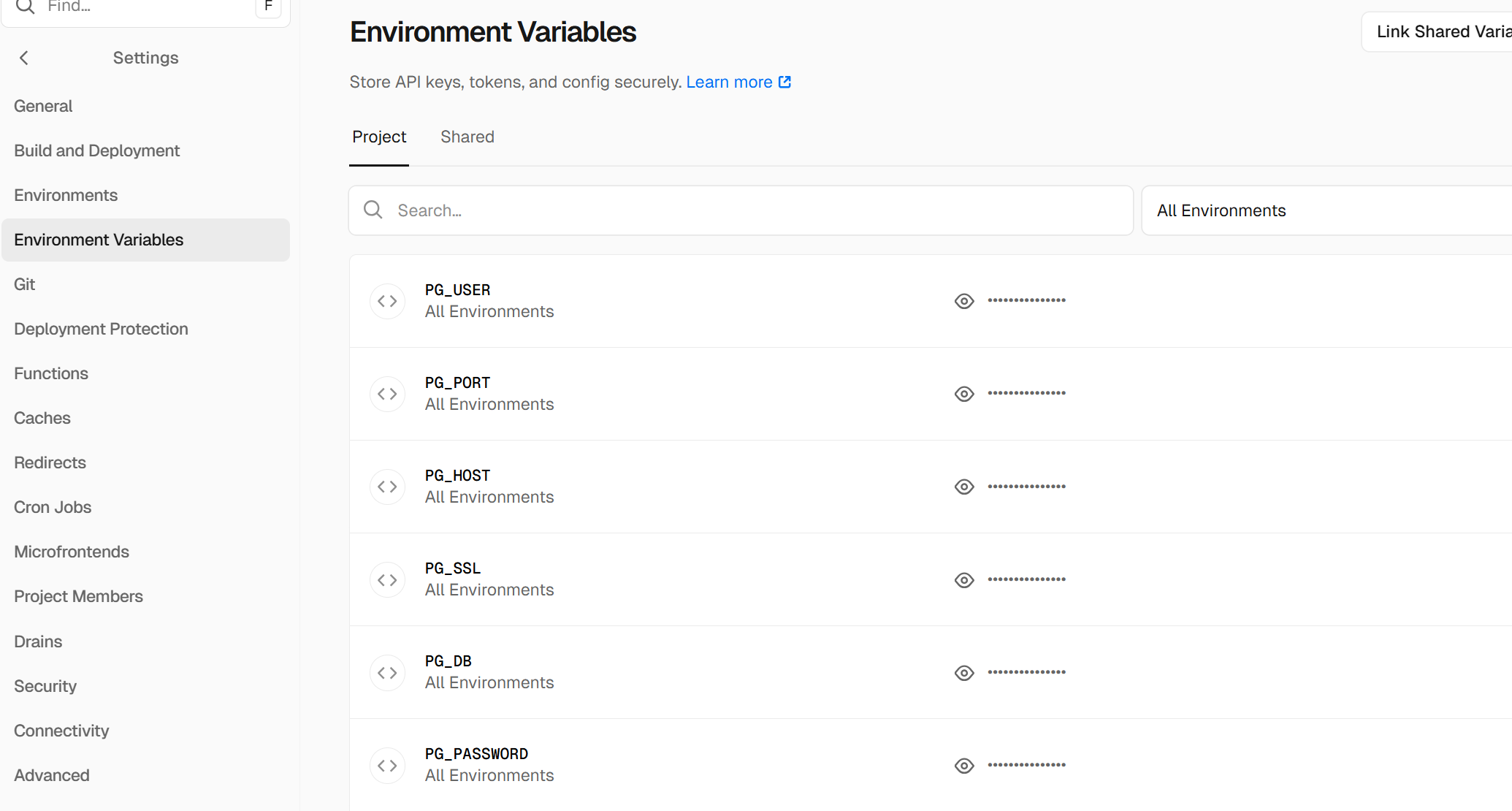
添加完毕后,点击 Deploy 部署。
- 注册最高管理员账号
部署完成后,Vercel 会分配给你一个域名(你的 serverURL,如 https://waline-api-xxx.vercel.app)。
立刻在浏览器中访问 https://你的serverURL/ui/register。
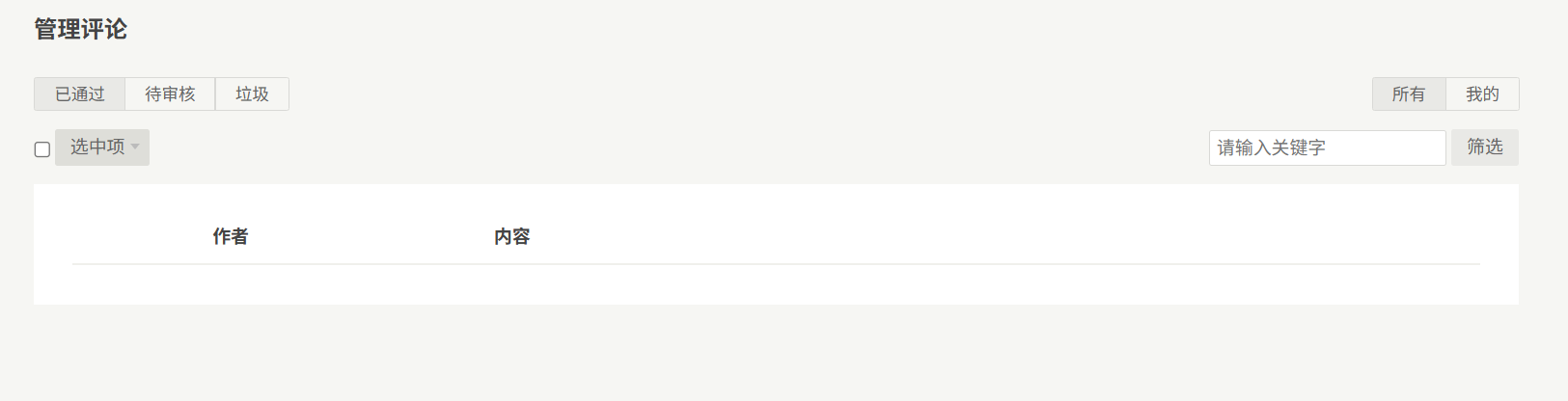
注册你的管理员账号(Waline 规则:第一个注册的人自动成为最高权限站长)。 (注:如果登录后台看到顶部有“LeanCloud 即将停止对外服务”的黄色横幅,请直接无视,这是官方广播,本教程使用用的是 Supabase,不受影响)
出现如下页面即注册成功:
阶段三:Astro 前端完美集成
(注:如有个人需求也可通过vibe coding自行实现)
现在,来到你的本地 Astro 项目,我们将注入一个专为极简博客设计的完美评论组件。
- 创建核心组件 在 src/components/ 目录下新建 Waline.astro,并将以下代码完整粘贴:
---
// src/components/Waline.astro
// 将下面的 URL 换成你刚才在 Vercel 部署成功后分配到的专属域名
const serverURL = 'https://你的serverURL.vercel.app';
---

<div id="waline-container" class="mt-12 pt-8 border-t border-zinc-200 dark:border-zinc-800 w-full max-w-none"></div>

<link rel="stylesheet" href="https://unpkg.com/@waline/client@v3/dist/waline.css" />

<script type="module" define:vars={{ serverURL }}>
  import { init } from 'https://unpkg.com/@waline/client@v3/dist/waline.js';

  document.addEventListener('DOMContentLoaded', () => {
    init({
      el: '#waline-container',
      serverURL: serverURL,
      dark: 'html.dark', // 完美适配 Tailwind 等框架的暗黑策略
      path: window.location.pathname,
      login: 'enable',
      search: false,
      imageUploader: false, // 关闭传图功能以保持评论区干净整洁
      pageview: true,
      comment: true,
    });
  });
</script>

<style is:global>

  /* 极简自然风:亮色模式 */
  #waline-container {
    --waline-theme-color: #3f3f46;
    --waline-active-color: #18181b;
    --waline-color: #52525b;
    --waline-bgcolor: transparent;
    --waline-bgcolor-light: #f4f4f5;
    --waline-bgcolor-hover: #f4f4f5;
    --waline-border-color: #e4e4e7;
    --waline-disable-bgcolor: #f4f4f5;
    --waline-disable-color: #a1a1aa;
    --waline-badge-color: #71717a;
    --waline-info-color: #a1a1aa;
    --waline-text-color: #3f3f46;
  }

  /* 极简自然风:暗黑模式 */
  html.dark #waline-container {
    --waline-theme-color: #d4d4d8;
    --waline-active-color: #f4f4f5;
    --waline-color: #a1a1aa;
    --waline-bgcolor: transparent;
    --waline-bgcolor-light: #27272a;
    --waline-bgcolor-hover: #27272a;
    --waline-border-color: #3f3f46;
    --waline-disable-bgcolor: #3f3f46;
    --waline-disable-color: #71717a;
    --waline-badge-color: #a1a1aa;
    --waline-info-color: #71717a;
    --waline-text-color: #d4d4d8;
  }

  /* --- 暴力清除官方多余的阴影和修饰,增强页面融合感 --- */
  #waline-container .wl-panel {
    border-radius: 6px !important;
    box-shadow: none !important;
    border: 1px solid var(--waline-border-color) !important;
    background: var(--waline-bgcolor) !important;
  }

  #waline-container .wl-btn {
    border-radius: 6px !important;
    border: 1px solid var(--waline-border-color) !important;
    background: transparent !important;
    color: var(--waline-color) !important;
    transition: all 0.2s ease !important;
  }

  #waline-container .wl-btn:hover {
    background: var(--waline-bgcolor-light) !important;
    color: var(--waline-active-color) !important;
  }

  #waline-container .wl-btn.primary {
    background: var(--waline-theme-color) !important;
    border-color: var(--waline-theme-color) !important;
    color: #ffffff !important;
  }

  html.dark #waline-container .wl-btn.primary {
    color: #18181b !important;
  }

  #waline-container .wl-card {
    padding-bottom: 1rem !important;
    border-bottom: 1px solid var(--waline-border-color) !important;
  }

  /* --- 暗黑模式专属:输入框高级氛围光影特效 --- */
  html.dark #waline-container .wl-panel {
    box-shadow: 0 4px 20px -2px rgba(255, 255, 255, 0.08),
                0 0 8px 0 rgba(255, 255, 255, 0.05) !important;
    border-color: rgba(255, 255, 255, 0.1) !important;
    background: var(--waline-bgcolor-light) !important;
    border-radius: 8px !important;
  }
</style>- 注入页面与排版防坑
找到你渲染文章正文的布局文件(如src/layouts/BlogPost.astro),导入并放置<Waline />组件。
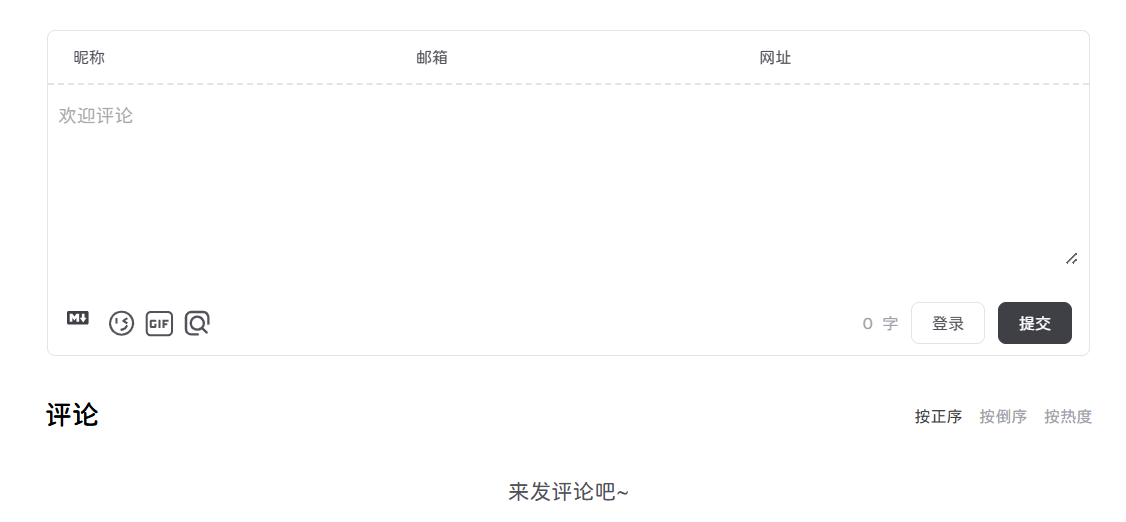
至此评论区功能以及较好的实现了~
Astro+Vercel+Supabase部署Waline评论区教程
https://ryanjxy123.github.io/post/share_somethings/env_configuration/waline_commentsection_deployment/