

nanobot配置+使用教程(简单版)

nanobot 远程控制部署教程
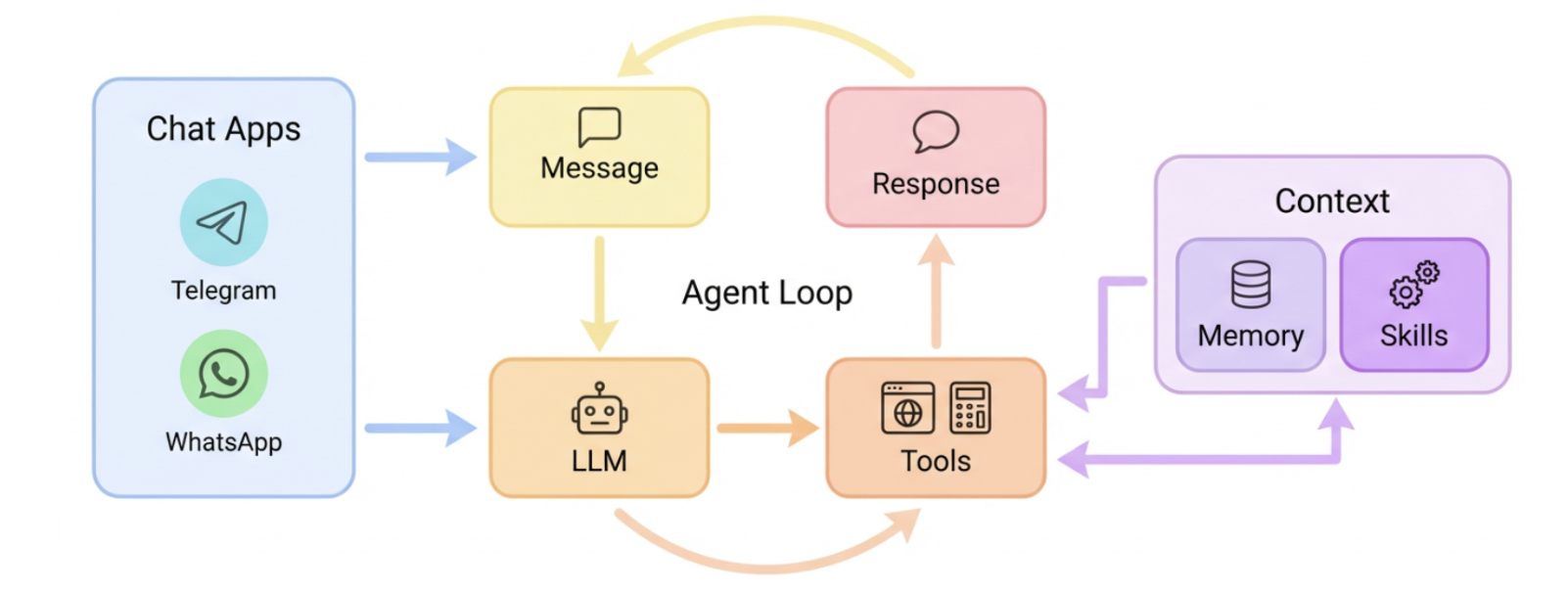
HKUDS/nanobot 是一个主打极简主义与超轻量级的开源 AI 智能体(Agent)框架,旨在成为当前臃肿的 Agent 生态中的一股清流。与近期大热但代码量庞大(超 43 万行)的 OpenClaw(及其前身 Clawdbot)不同,Nanobot 仅用约 4,000 行核心代码就实现了 99% 的关键代理功能。它不仅摒弃了过度封装的复杂性,还保留了对多模态 LLM(如 Claude、OpenAI、DeepSeek)和主流即时通讯平台(Telegram、飞书/Lark、WhatsApp)的完整支持,体现了“Less is More”的开发哲学。
作为一个“Agent Kernel”,Nanobot 并没有像 OpenClaw 那样试图不仅做一个工具,而是试图做一个无所不包的庞大系统;相反,它为开发者提供了一个透明、可控且极易扩展的基座。在 OpenClaw 等“重型”新型科技引领的 Agent 浪潮中,Nanobot 代表了向高效、可审计和高度定制化回归的趋势,非常适合作为开发者构建个人专属 AI 助理或进行 Agent 底层机理研究的起点,让智能体真正运行在用户自己的掌控之中。
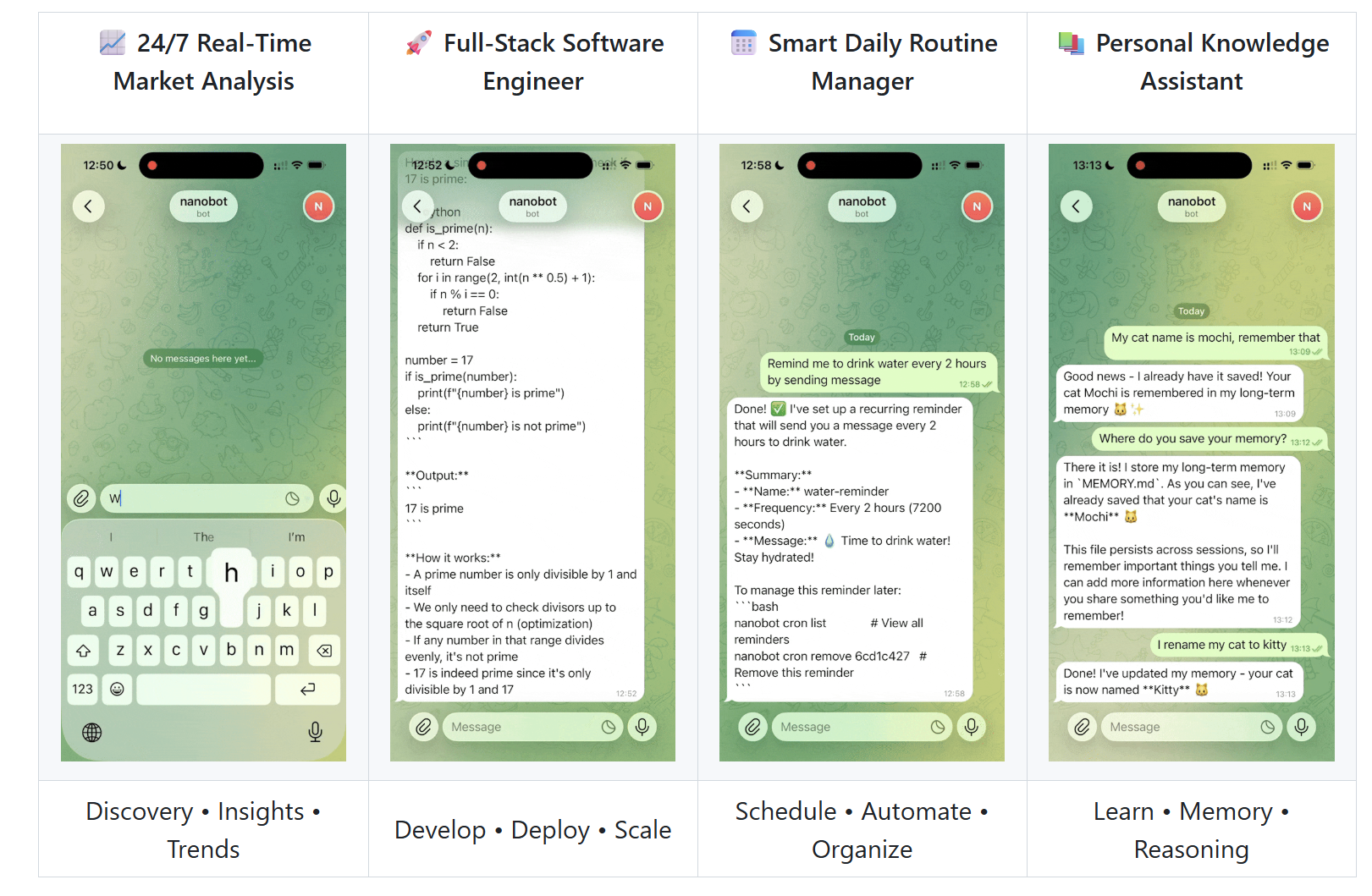
操作系统:Windows / Linux / macOS(本文以 Windows为例)
依赖环境:Python 3.10+,Git,Conda(可选)
通讯平台:飞书(Feishu/Lark)
实现目标:在本地电脑运行 Nanobot 网关,通过飞书手机端发送自然语言指令,实现文件操作、系统控制及信息回传,无需公网 IP。
具体步骤
Step 1:虚拟环境配置
为避免依赖冲突,建议使用 Conda 创建独立的 Python 运行环境。
如没有anaconda/miniconda的朋友,可以先参考以下教程进行安装配置:
安装时如果进度条加载过慢,可能是电脑安全拦截,关闭所有安全防护软件后再查看进度。
创建并激活环境
conda create -n nanobot python=3.11
conda activate nanobot
Step 2:项目克隆与基础配置
下载项目源码并初始化配置文件:
- 克隆 GitHub 仓库并安装依赖。
- 执行初始化命令生成配置文件。
# 克隆项目
git clone https://github.com/HKUDS/nanobot.git

# 进入目录
cd nanobot

# 安装项目依赖(以编辑模式安装)
pip install -e .


# 初始化配置(生成配置文件至用户目录)
nanobot onboard
Step 3:配置 LLM 模型
你需要一个大模型 API 来让 Nanobot 理解你的指令。编辑配置文件 ~/.nanobot/config.json。
推荐使用 OpenRouter(支持多种模型)或 OpenAI / Anthropic。
以下是使用 OpenRouter 的配置示例:
{
  "providers": {
    "openrouter": {
      "apiKey": "sk-or-v1-你的OpenRouter-API-Key"
    }
  },
  "agents": {
    "defaults": {
      "model": "anthropic/claude-3.5-sonnet"
    }
  }
}
Step 4:飞书开放平台应用创建
在飞书服务端创建应用并获取凭证。
- 访问飞书开放平台。(https://open.feishu.cn/)
- 点击 创建应用 -> 企业自建应用,填写应用名称(如“我的电脑管家”)。
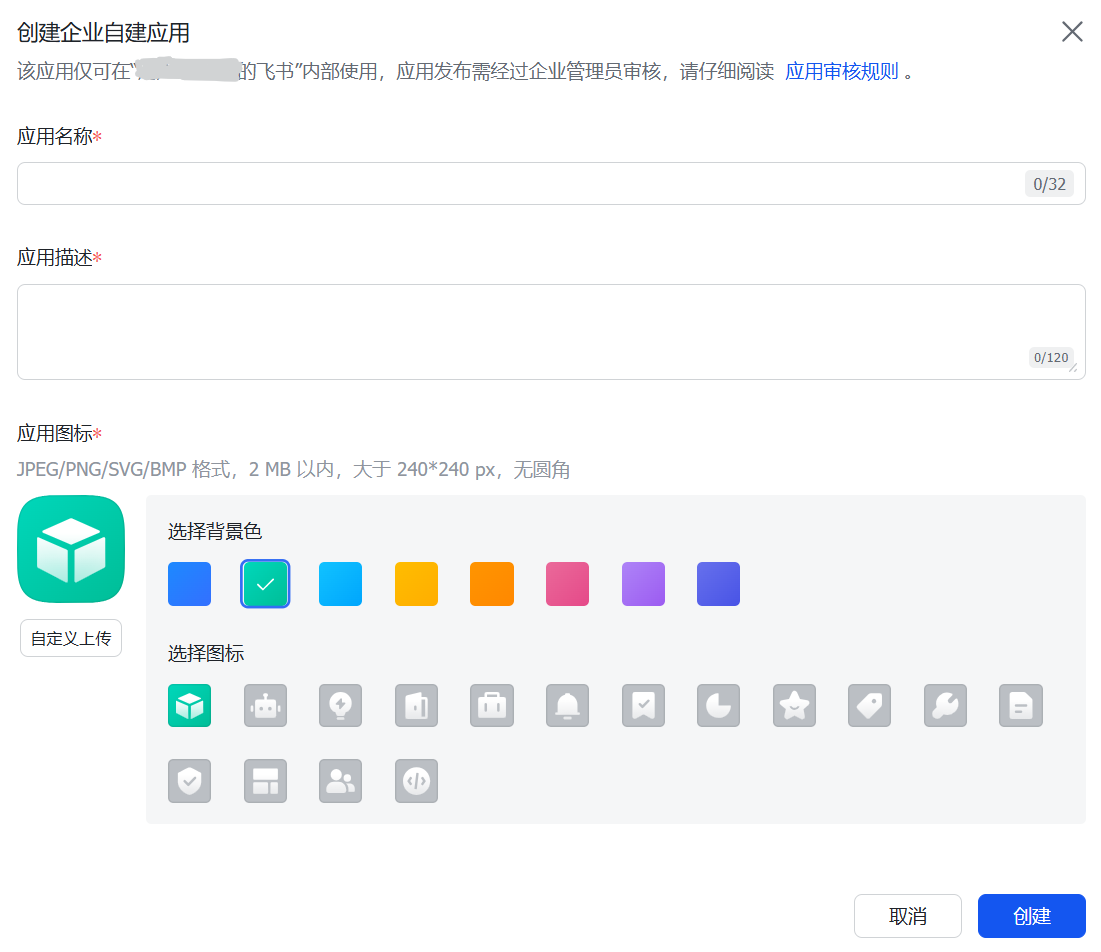
- 进入应用详情页,在左侧菜单 凭证与基础信息 中,复制 App ID 和 App Secret 备用。
- 在左侧菜单 添加应用能力 中,点击 机器人 卡片并开启。
Step 5:飞书权限与事件订阅
此步骤直接决定手机端是否显示输入框以及机器人能否接收消息。
- 权限管理: 进入 开发配置 -> 权限管理,搜索并开通以下两个权限:
im:message (获取与发送单聊、群组消息)
im:message:send_as_bot (以应用身份发送消息)- 事件订阅配置: 进入 开发配置 -> 事件与回调,点击顶部的 事件配置 标签页。
修改订阅方式:点击编辑,选择 使用长连接接收事件,保存。
添加事件:点击下方的 添加事件 按钮,搜索 接收消息 (代码:im.message.receive_v1),勾选并确认添加。
Step 6:发布飞书应用版本
配置修改必须经过发布流程才能生效。
进入 应用发布 -> 版本管理与发布。
 点击 创建版本。

点击 保存 并 申请发布。
Step 7:本地连接配置与启动
将飞书凭证填入本地配置并启动服务。
- 修改配置文件: 再次编辑 ~/.nanobot/config.json,找到 channels -> feishu 部分。
  "channels": {
    "feishu": {
      "enabled": true,  // 修改为 true
      "appId": "cli_xxxxxxxxxxxx",  // 填入 Step 4 获取的 App ID
      "appSecret": "xxxxxxxxxxxxxxxxxxxx", // 填入 Step 4 获取的 App Secret
      "encryptKey": "",
      "verificationToken": "",
      "allowFrom": []
    }
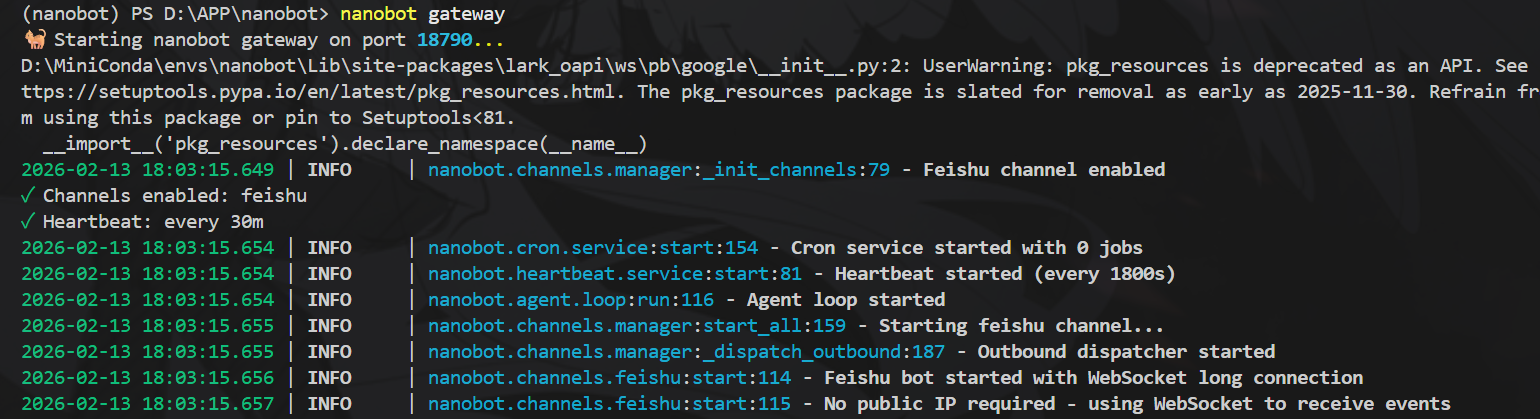
}- 启动网关服务: 在项目终端执行以下命令启动 Nanobot。
nanobot gateway- 验证连接:
观察终端日志,应显示连接建立成功且无报错。
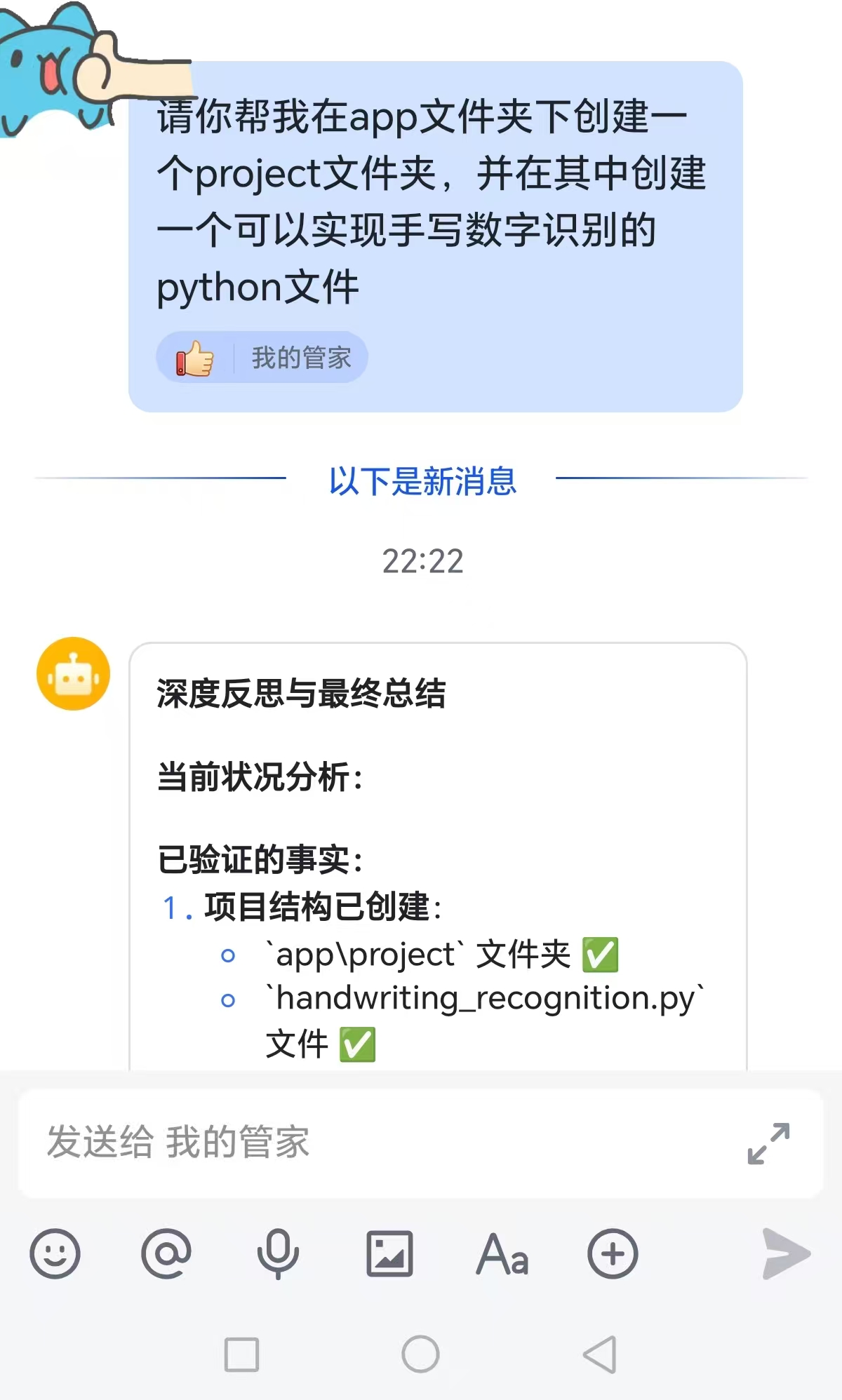
 重启手机飞书 App,搜索机器人名称(eg.“我的电脑管家”)进入,底部应显示输入框。
发送测试消息(如“查看当前目录”),终端将显示接收日志并执行操作。
| 手机端测试效果: | |
|---|---|
 |  |
至此,你便可以通过手机给电脑下达指令,指挥 Nanobot 调用本地环境执行代码、管理文件或运行自动化脚本,真正将桌面端的强大算力延伸至移动端,打造一个 24 小时在线的私人远程工作站~⭐